Dell Mobile Connect Not Supported

If you are experiencing the same problem in your “microsoft store” application and you are a Dell owner which has Win10, please follow below steps to resolve the issue;

1. open settings/update and security/for developers, after select developer mode.

2. install dell mobile connect driver from Dell’s web site;

https://www.dell.com/support/home/en-us/drivers/driversdetails/?driverid=CTFT7

3. create two registry entries to the path:

4. open the microsoft store and find “dell mobile connect”. if it says, not compatible you can try to download from below link and install it.

i found the app file from this web page (thanks to them);https://www.windowslatest.com/2020/04/11/run-dell-mobile-connect-on-any-windows-10-pc/

https://mega.nz/file/Is9x2CwQ#8aR1uASYVl-qLArPamf8LL3kCliG9AmRRaeogRFWFpM

Manage or Delete Older Versions of Documents from GDrive

When you upload a file, Google Drive automatically creates new versions if it is already available. This is a very nice approach to keep backup files in history by 30 days but it causes much more space requirement in your drive. You can remove unwanted backup files by following steps;

  • Go to Google Drive,
  • Click the file you want to manage,
  • Click on the three dots menu to expand it and select manage revisions,
  • You can delete the unwanted backups from here.

another cthulhu game

for too many years i’m not playing a cthulhu based game since call of cthulhu dark corners of the earth. it was my first game and i met with h.p. lovecraft with it. after this first game i red all of the stories from lovecraft and watched nearly all movies about the stories.

now i can say i finished my second game about the cthulhu mythos. “Call of Cthulhu”, you can find some screenshot about the game from ps4 version.

it is not a perfect game and the story, gameplay are poor but yes you can try it if you have an intent to see about all lovecraftian games.

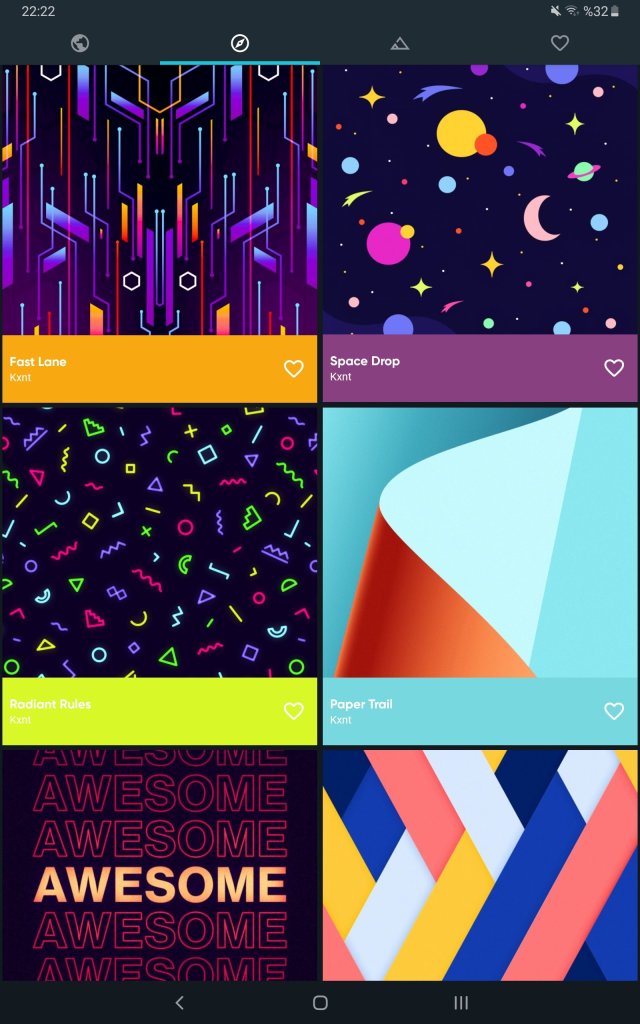
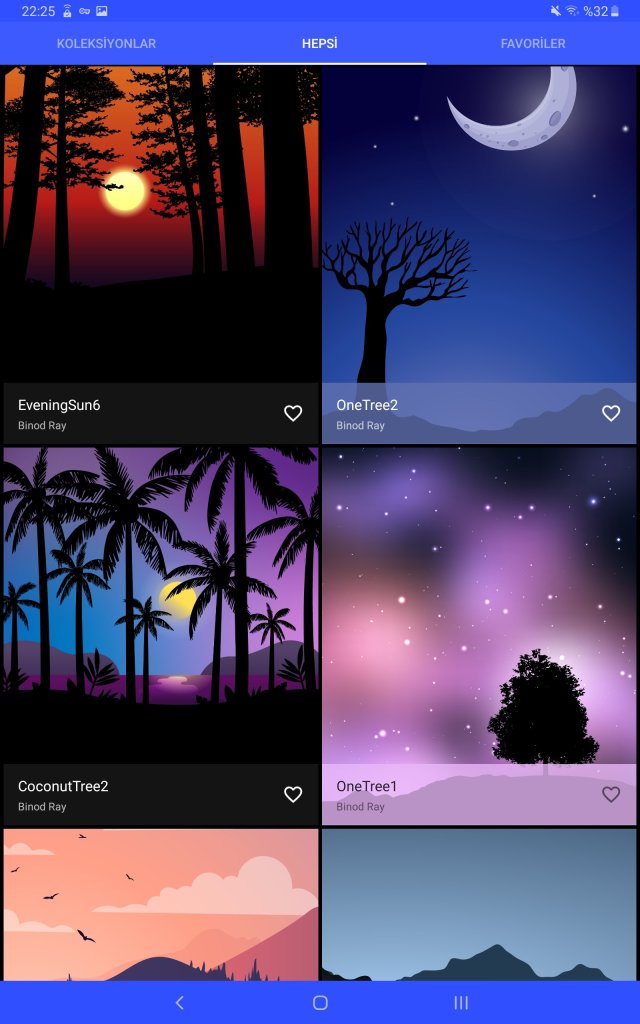
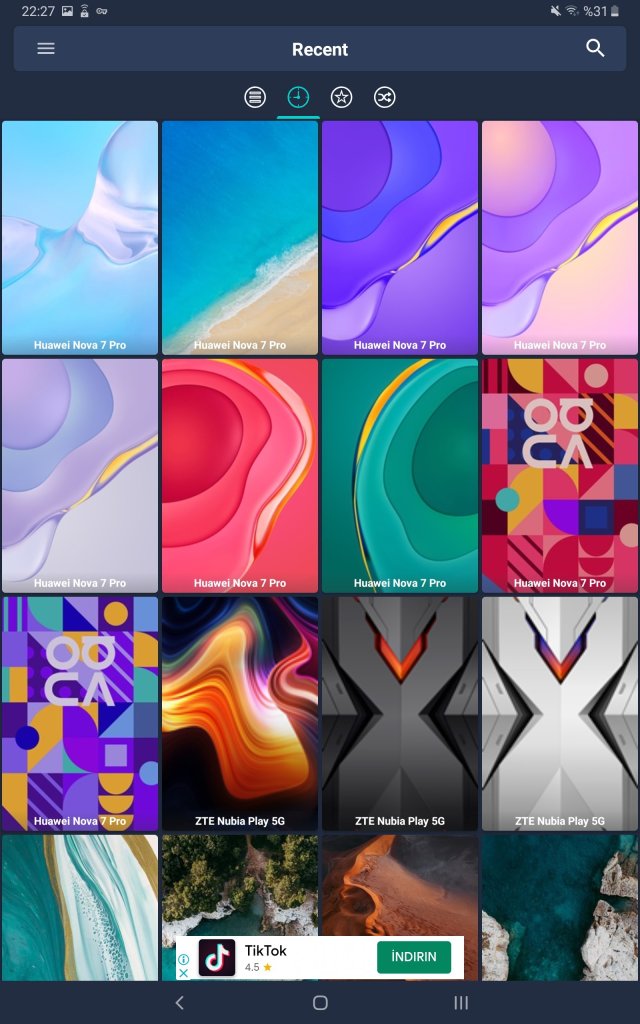
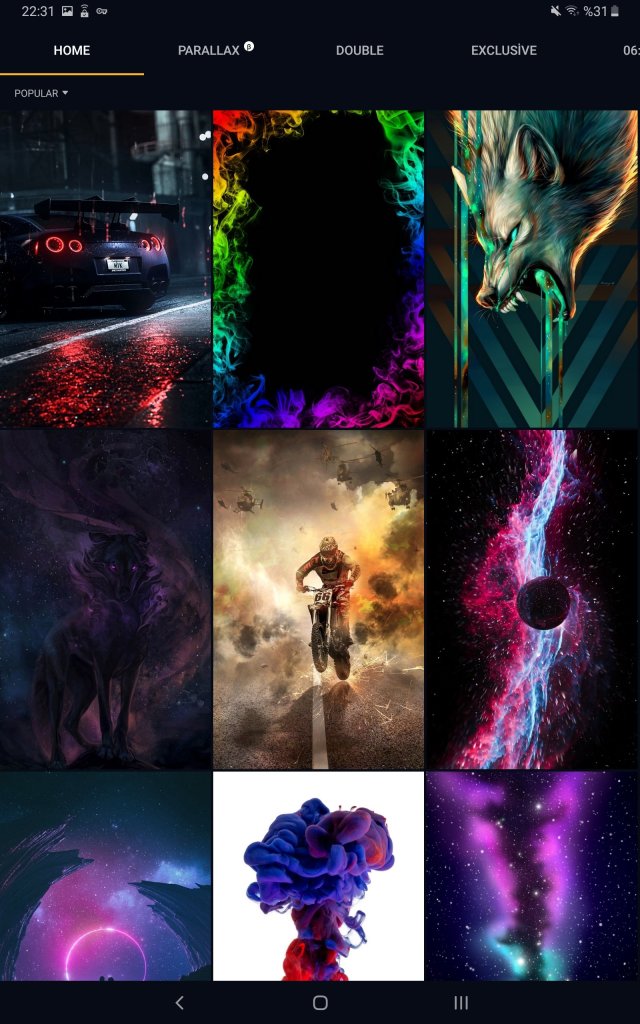
The best wallpaper apps in android

If you like wallpapers and change it very often i can share my experience. In below i will try to explain my favourites;

1. Backdrops – the best. Paid version is perfect.
2.AmoledWalls – its perfect for amoled screens. Paid app.
3. WalP – its for stock wallpapers of the phone manufacturers. Its fully free.
4. Wallcraft, you can download it for ios also! It has some paid walls but freeware version is good enough.

Dell XPS15 9560 slow performance

Hi, it will be a very brief suggestion. If your computer has heating problem and laggy ui don’t waste your time, do a clean, pure windows 10 installation and install only required drivers. Do not try to install dell’s softwares. Your computer will perform better performance. Yes. I’m one of the unlucky customer who bought a xps15 9560.

Samsung Galaxy Tab S5e İncelemesi

Galaxy Tab S5e, Samsung’un Tab S4 ve S6 arasında çıkarttığı ara bir model olarak görülüyor. Cihazı alırken yaptığım araştırmalara göre bu cihaz tab s ailesine göre biraz daha zayıf, tab a ailesine göre de biraz daha iyi. Bunu değerlendirmeyi nasıl yaptığıma gelirsek RAM miktarına ve kalem desteğine göre kıyasladığımı söyleyebilirim.

Kalem desteği açıkçası benim tablet almamdaki en önemli noktalardan birisiydi fakat tablet deryasına girdiğimde bunun benm aradığım bütçe ile karşılanamayacak seviyede olduğunu anladım. Benim genel amacım çok fazla kullanmayacağımdan dolayı ucuz bir elektronik not defteri almaktı fakat tablet çeşitlerine bakınca verimli bir kalem desteğini ya Tab S6 ya da Ipad pro cihazlarında bulabileceğimi anladım. Diğer markalardaki kalem desteğine baktığımda örneğin eski model bir surface, huawei cihazlarında yazının, çizimin oldukça geriden geldiğini gördüm. Bu sebeple kalem kullanımından vaz geçtim.

Benim için en önemli diğer özelliği ram kapasitesinin 3GB olması idi. Bu değer benzer fiyat aralıklarında satılan Tab A cihazlarından daha yüksekti. Genel kullanıma da bakarsak idare eder bir seviyede olduğunu söyleyebilirim. Bu ram ile rahatlıkla web sayfalarında gezilebiliyor, video izlenebiliyor ve oyun oynanabiliyor.

Beğendiğim yönleri:

1- Ekran çözünürlüğü, her zamanki Samsung kalitesi.

2- Ses çıkışı seviyesi ve kalitesi.

3- Klavye desteği (Keyboard cover)

4- DEX. Çok stabil çalışmasa da kendimizi laptop kulllanır gibi kandırabiliyoruz.

5- Bluetooth fare desteği.

6- Pil performansı

7- Android işletim sistemi ile birlikte gelmesi.

8- PubG’yi normal bir şekilde çalıştırdı.

Beğenmediğim yönleri:

1- Bazen ufak kasmalar göstermesi.

2- Ara ara sebebini bilmediğim şekilde çökmeler yaşatması.

3- DEX üzerinde tüm uygulamaların düzgün çalışmıyor olması.

4- Genel kullanımda olan bir çok uygulamanın dahi tablet versiyonunun olmaması.Genel deneyimimi paylaşmak istedim. Örneğin; twitter uygulaması yatay ekranda iken düzgün kullanılamıyor çünkü yazılar uygun olsa da resimler çok büyük kaldığı için tek bir postu görmek, resmi görebilmek için sayfayı kaydırmanız gerekiyor. Instagram yatay modda çalışmıyor vs.

İlerleyen zamanlarda yeni bilgiler de eklemeye çalışacağım.

Not: Bu blog sayfası tamamen bu tablet üzerinde oluşturuldu.

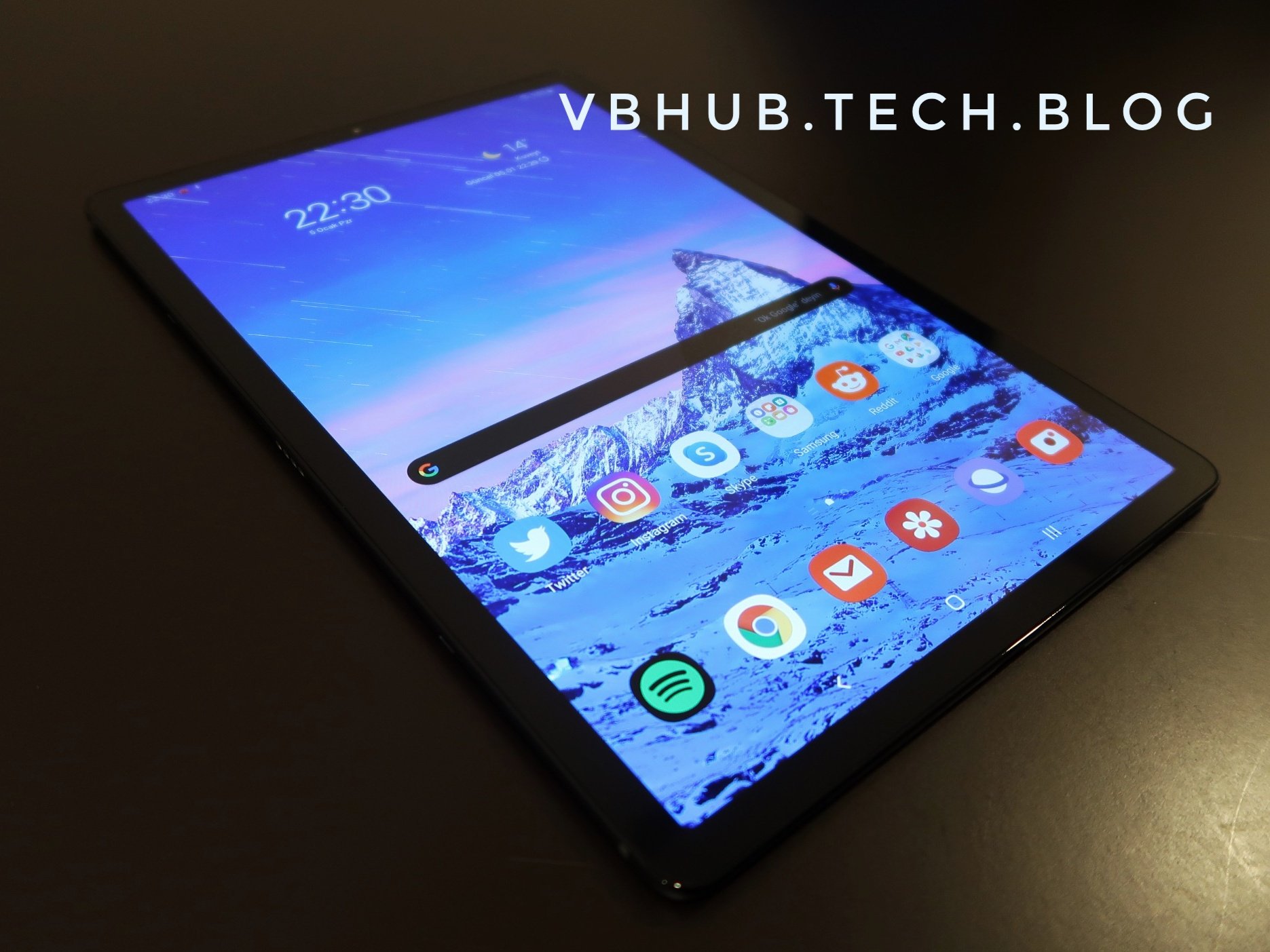
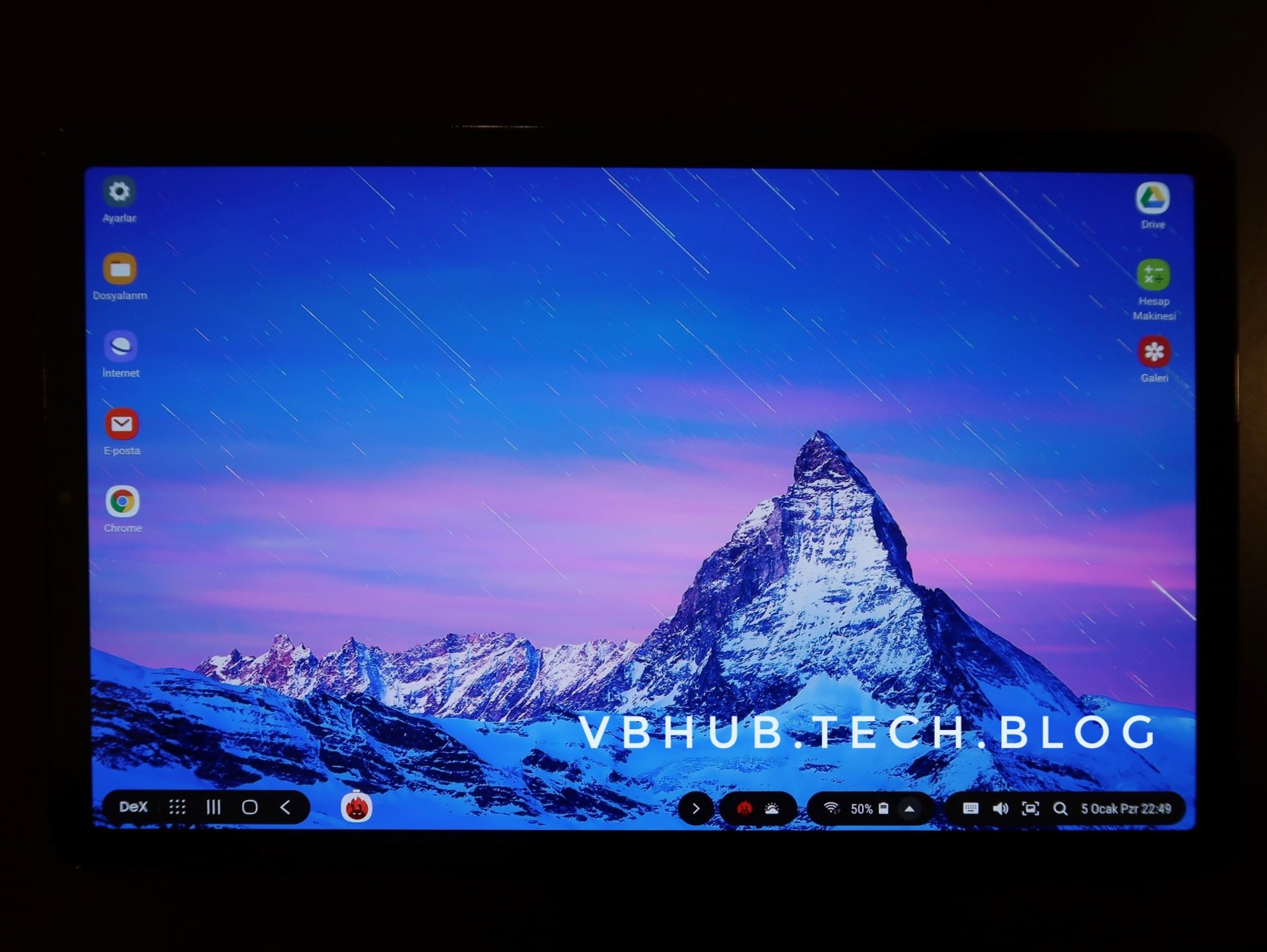
Aşağıda tablete ait bir kaç ekran görüntüsü bulabilirsiniz:
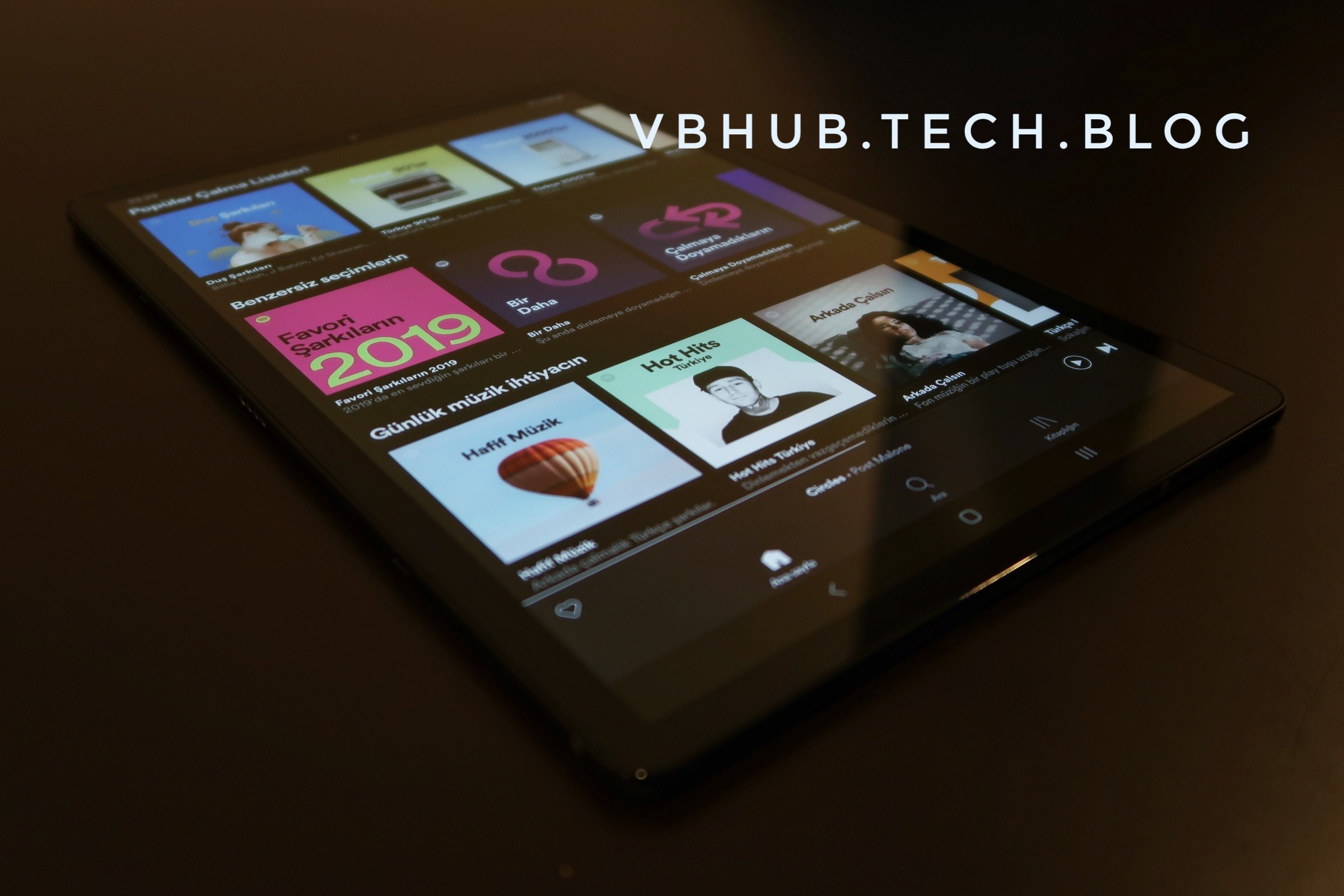
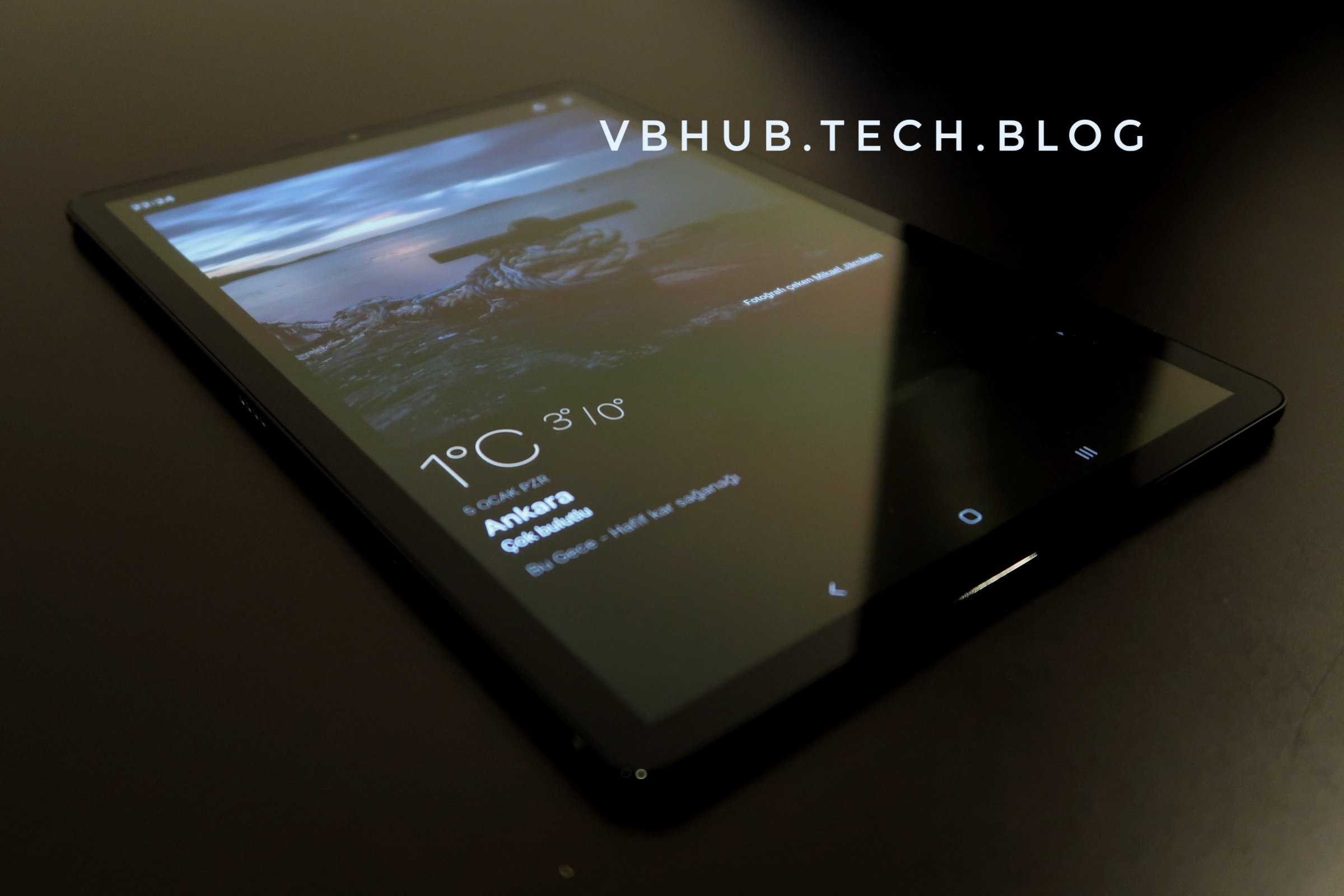
Spotify tablet modunda iken gayet iyi çalışıyor fakat DeX modunda pencere tam ekran olmuyor ve uygulama içinde yukarı-aşağı hariç gezemiyorsunuz.
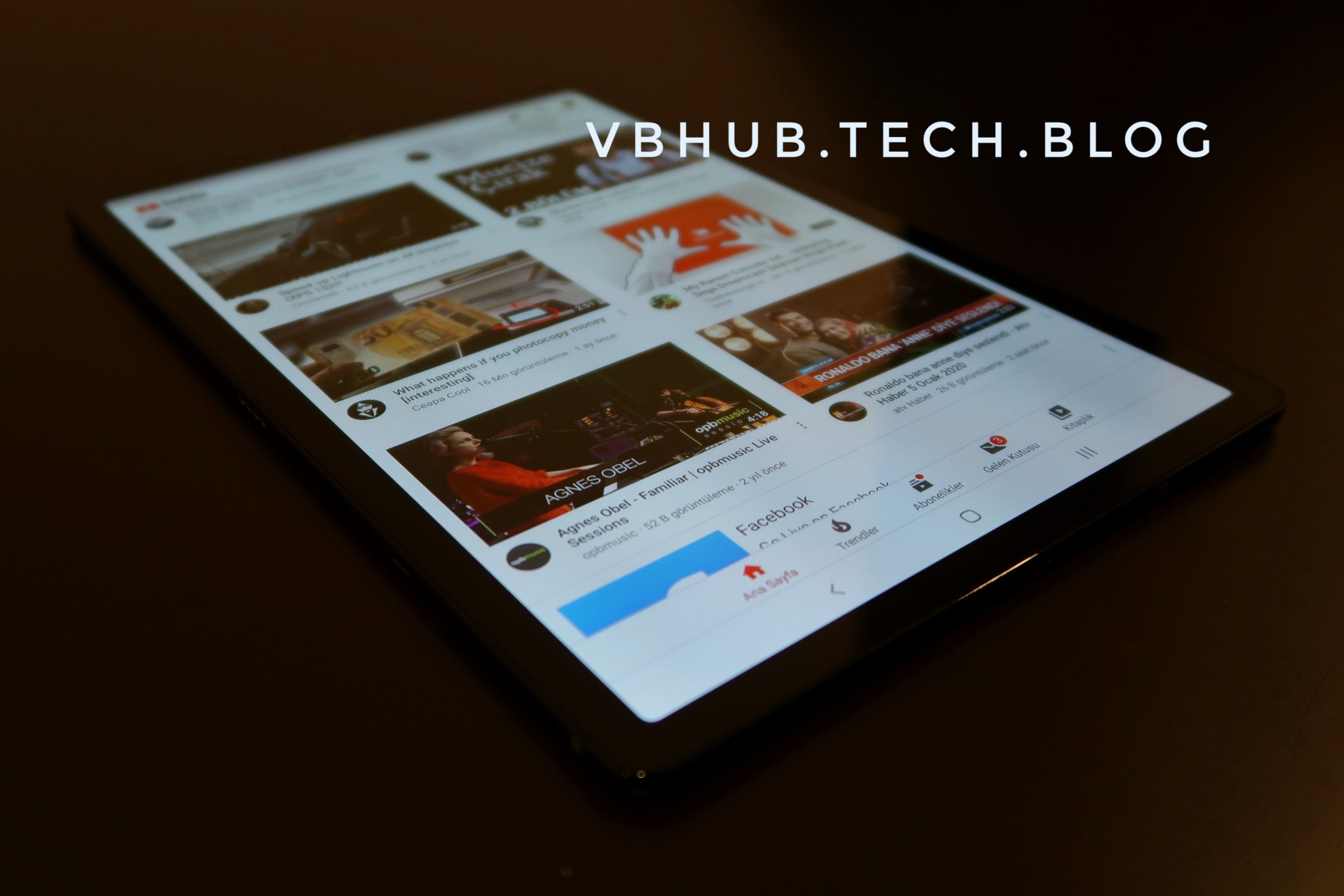
YouTube uygulamasını da cihaz tablet modunda iken düzgün bir şekilde kullanabiliyorsunuz.
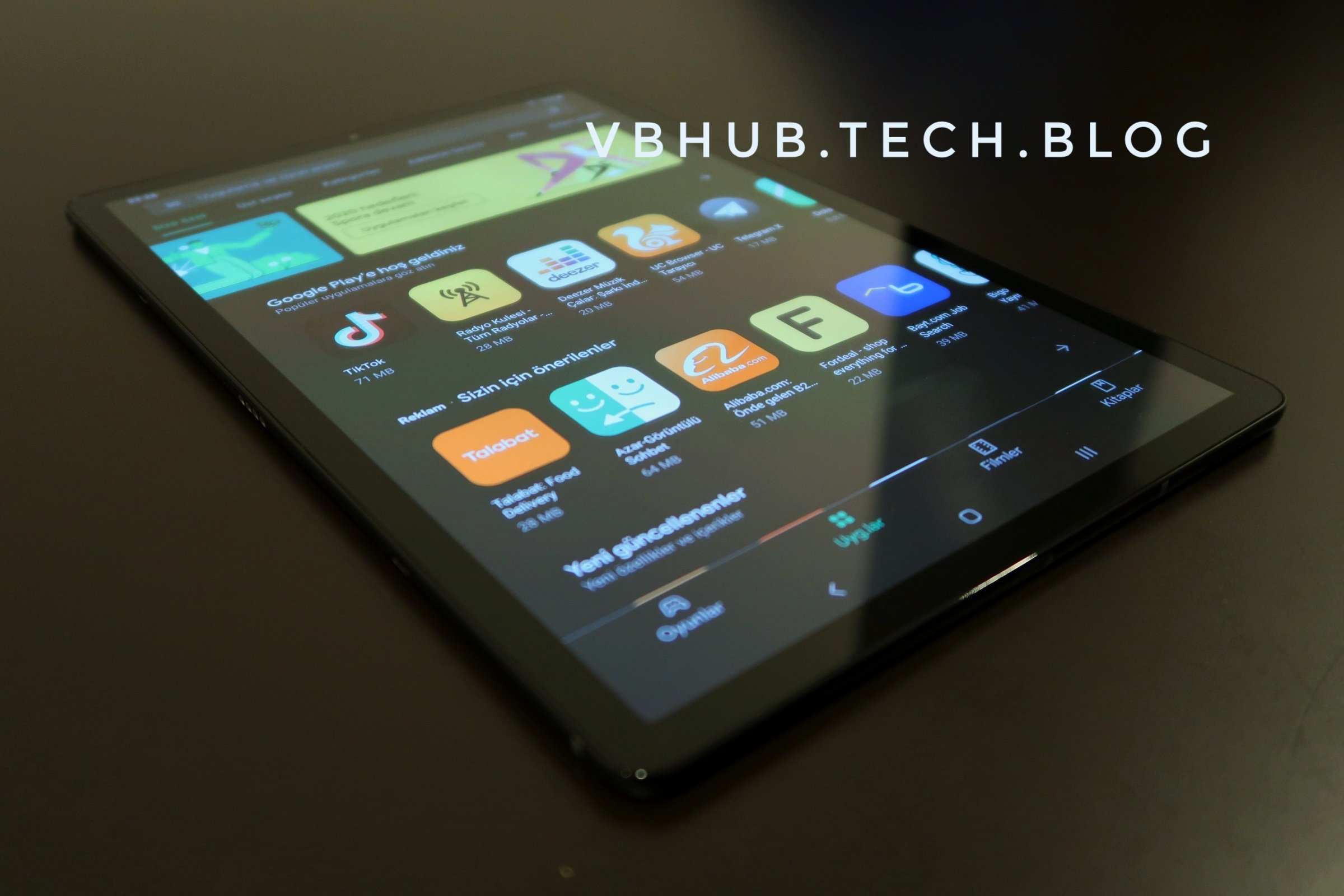
Google play store, gayet güzel bir şekilde tablete adapte edilmiş.
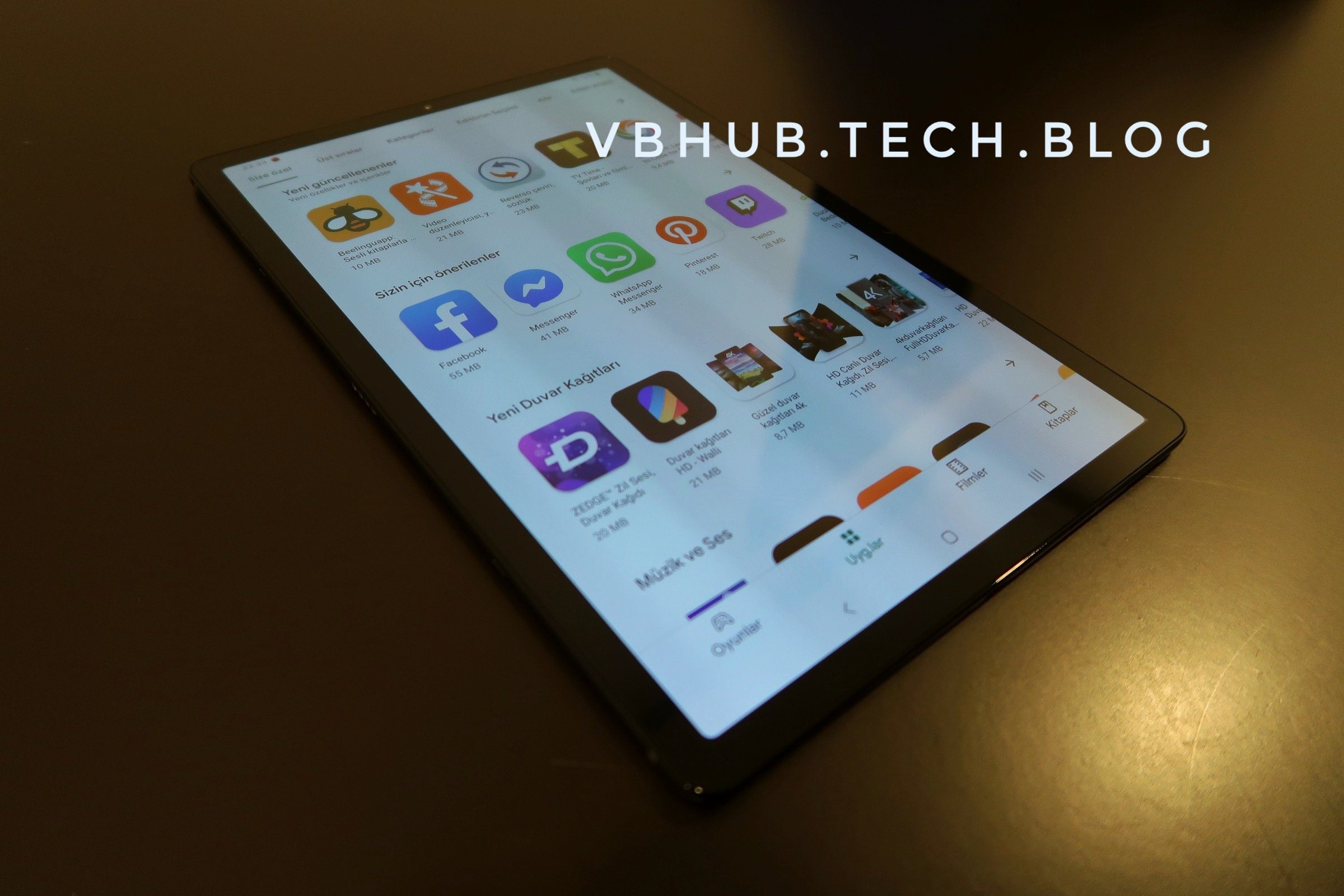
DeX modu, görüntü olarak pc’yi andırsa da uyarlanmış uygulama sayısı çok az. Keşke en çok kullanılan uygulamalar için düzenleyebilselermiş.
Samsung Notes uygulaması ile not almak çok kolay.

Antutu Benchmark Sonucu:

dell xps15 “fn” key lock

If you have a dell xps series pc, may be you faced with the same problem;

1- Sound controls not working

2- Keyboard brightness controls not working etc.

Please check before you search the problem and download any driver etc. 🙂 it may be very simple. There is a”fn” lock in your “Esc” key and you just need to press fn and esc together to unlock the “fn” key. Thats very simple.

Dell Power Manager Service

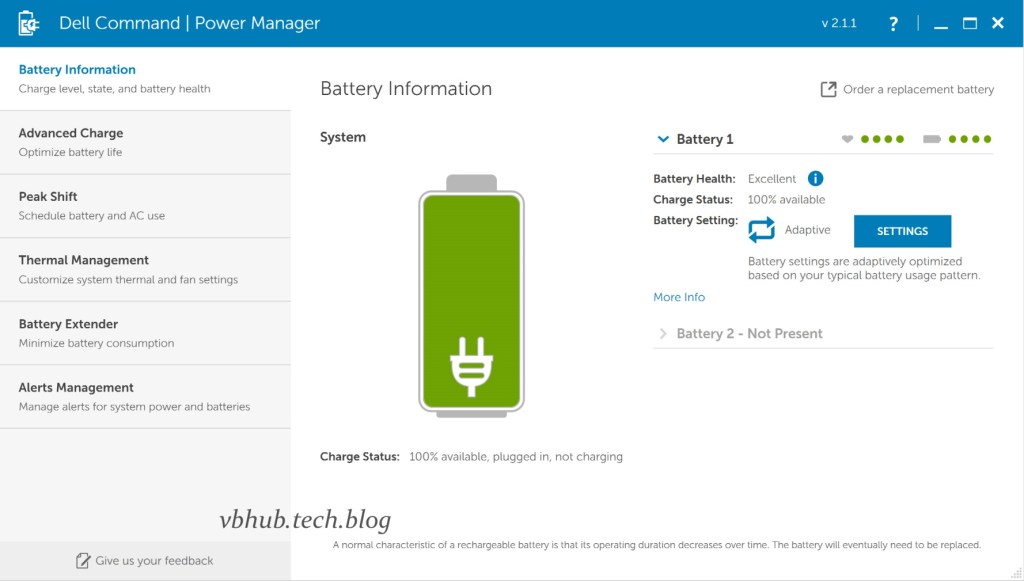
Dell PMS uygulaması bilgisayarınızdaki güç seçeneklerinin yerine kullanabileceğiniz faydalı bir uygulama. Aşağıda belli başlı kısımlarını açıklamaya çalışacağım. Bu arada uygulama benim bilgisayarımda önyüklü olarak gelmemişti, sizde de aynı durumda ise buraya tıklayarak indirebilir ve yükleyebilirsiniz.

Ana pencerede batarya sağlık durumunu görebiliyorsunuz.
Batarya ömrünüzü uzatmak için geliştirilmiş bir uygulama; Aktif olduğunda bilgisayarınızı kullandığınız zamanlar için bataryanızı full tutmak için ayarlanabilir. PC’nizi kullanmadığınız zamanlarda ise bataryanızı uyku halinde bırakarak ömrünün artmasına yardımcı olur.
Peak shift PC’nizin sizin ayarladığınız zamanlarda ve tüketimin en yüksek seviyede olduğu zamanlarda güç tüketimini düşürür. Güç adaptörü takılı olsa dahi bunu yapabiliyormuş, hiç denemedim :).
Favori özelliği bu benim için, Thermal management ayarlarından bilgisayarınızın ısı yönetimini ayarlıyorsunuz. “Optimized” seçili iken fan ve işlemci hız dengesini PC’nizin standart ayarlarında geldiği gibi kullanıyorsunuz. Performans, fan sesi ve işlemci sıcaklığı dengeli olarak ayarlanıyor. “Cool” seçili iken, PC’nizin dış yüzeyinin soğuk kalmasını sağlıyorsunuz, bu da performansın azalmasına ve gürültünün artmasına sebep oluyor. “Quiet” seçili iken işlemci ve fan hızları fan gürültüsünü düşürmek için düşürülüyor. Bu da yüksek PC yüzey sıcaklığı oluşmasına ve performansın düşmesine sebep oluyor. “Ultra Performance” seçili iken de PC yüksek performans için işlemci ve fan hızını arttırıyor. Bu da sonuç olarak fan sesinin yükselmesine ve PC yüzeyinin ısınmasına sebep oluyor.
Bu uygulamayı aktif hale getirdiğinizde resimde yer alan ayarlamaları yaparak bataryanın daha uzun sürede tükenmesini sağlıyorsunuz.
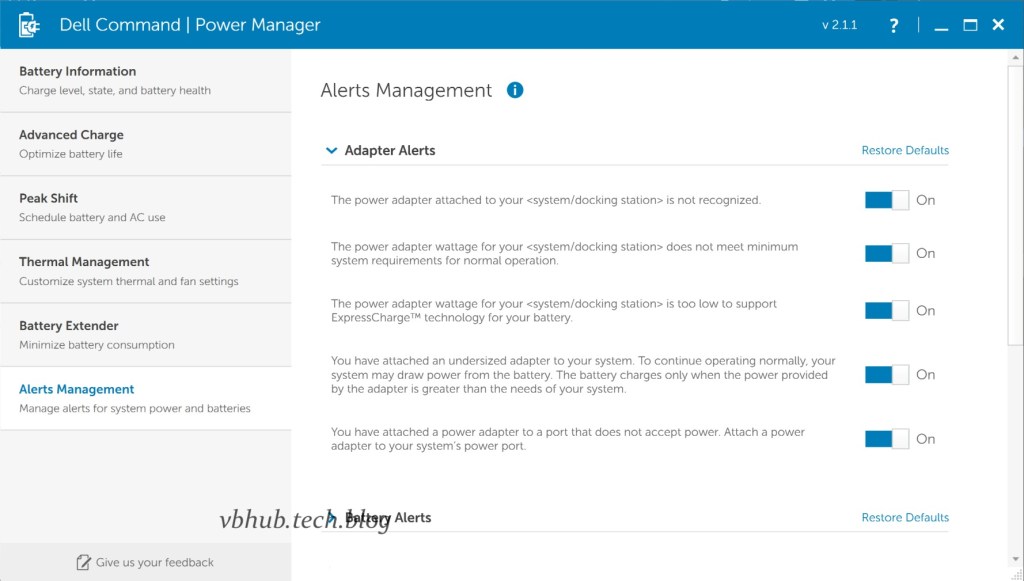
Bu pencereden de sistemin güç yönetimi ile ilgili size nasıl bildirimler vereceğini ayarlayabiliyorsunuz.

PS4 kontrolcüsü Windows’ta nasıl kullanılır ?

PS4 kontrolcüsünü Windows üzerinde kullanmak için yapmanız gerekenleri aşağıda maddeler halinde bulabilirsiniz;

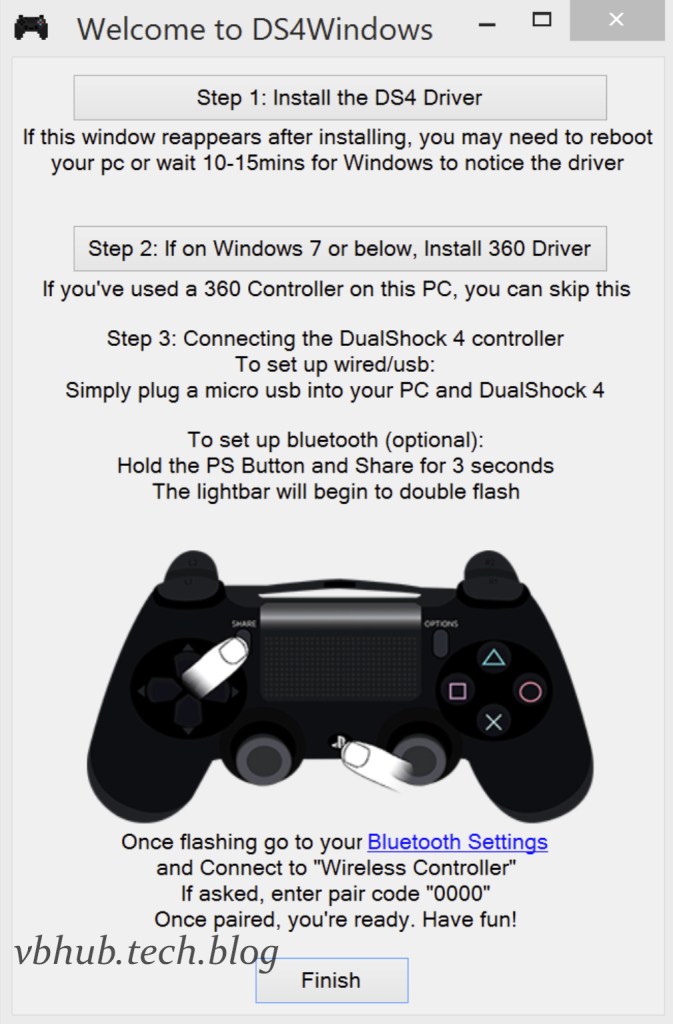
DS4Windows yazılımını buraya tıklayarak indirin.

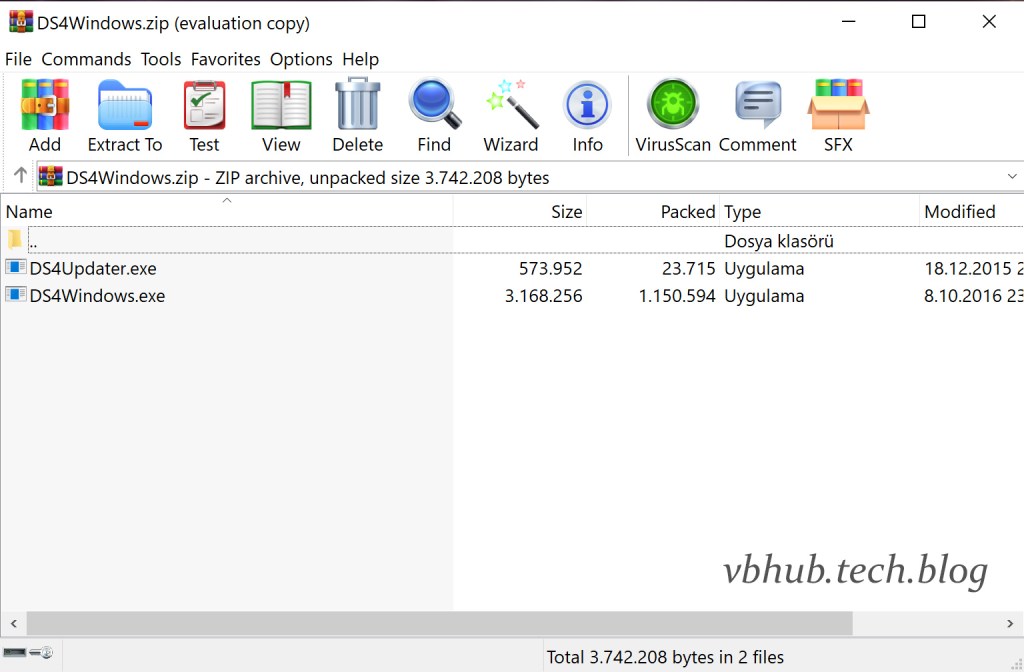
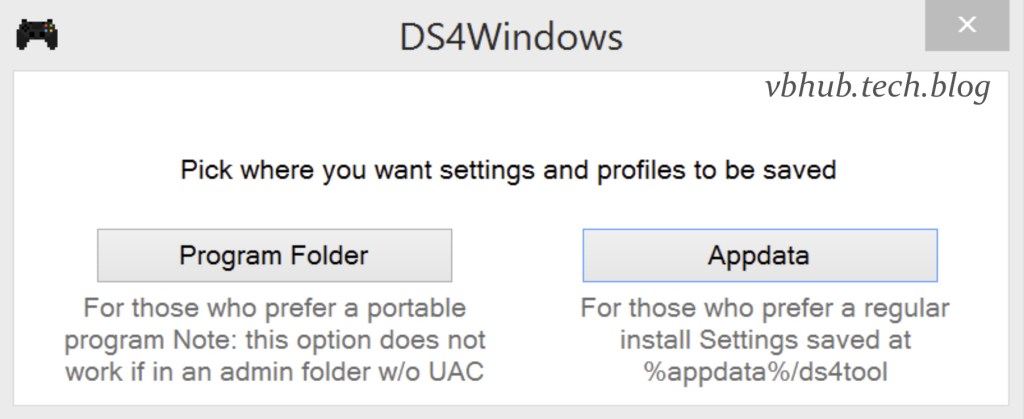
Ardından, rar dosyasını bilgisayarınızda bir yere çıkarttıktan sonra DS4Windows.exe programına çift tıklayın. Program açıldıktan sonra size aşağıdaki gibi bir uyarı verecek, buna “Appdata“seçeneğine tıklayarak devam edebilirsiniz.

Açılan uygulamada ise “Step 1” butonuna basın (Windows 7 ve üzeri bir işletim sistemi kullanıyorsanız). Programdaki uyarıda yer aldığı gibi windows’un sürücüyü algılaması 10-15 dakika alabilir, bu sebeple sabırlı olmanızı öneririm. ikinci uyarı olarak da bilgisayarınızı yeniden başlatmanızın gerekebileceğini belirtmişler, benim bunu yapmama ya da beklememe gerek kalmadı.

Bluetooth ile bağlantı yapmak için ps4 kontrolcünüzdeki share ve ps butonlarına 3 saniye basılı tutun, bunun ardından kontrolcünün ışığının yanıp söndüğünü göreceksiniz. Bu sırada bilgisayarınızdaki ayarlar penceresini açın ve cihazlar’a gidin. Burada “bluetooth ya da başka cihaz ekle” butonuna basın, açılan pencerede kontrölcünün “Wireless Controller” adı ile bulabileceksiniz. Ardından da işlemi sonlandırarak kullanmaya başlayabilirsiniz(kontrolcünün ışığı bağlantı kurulduğu anda sürekli olarak yanmaya başlıyor). Diğer bir yol da kontrolcüyü direkt kendi şarj aleti olan USB kablosu ile bilgisayarınıza bağlamak. Bu şekilde de daha hızlı bir şekilde bluetooth ile uğraşmadan hızlıca bağlantı kurabiliyorsunuz.

Programı Windows10 üzerinde deneyimleyebildim, umarım diğer işletim sistemlerinde de sorunsuzca kullanabilirsiniz.