Dell PMS uygulaması bilgisayarınızdaki güç seçeneklerinin yerine kullanabileceğiniz faydalı bir uygulama. Aşağıda belli başlı kısımlarını açıklamaya çalışacağım. Bu arada uygulama benim bilgisayarımda önyüklü olarak gelmemişti, sizde de aynı durumda ise buraya tıklayarak indirebilir ve yükleyebilirsiniz.
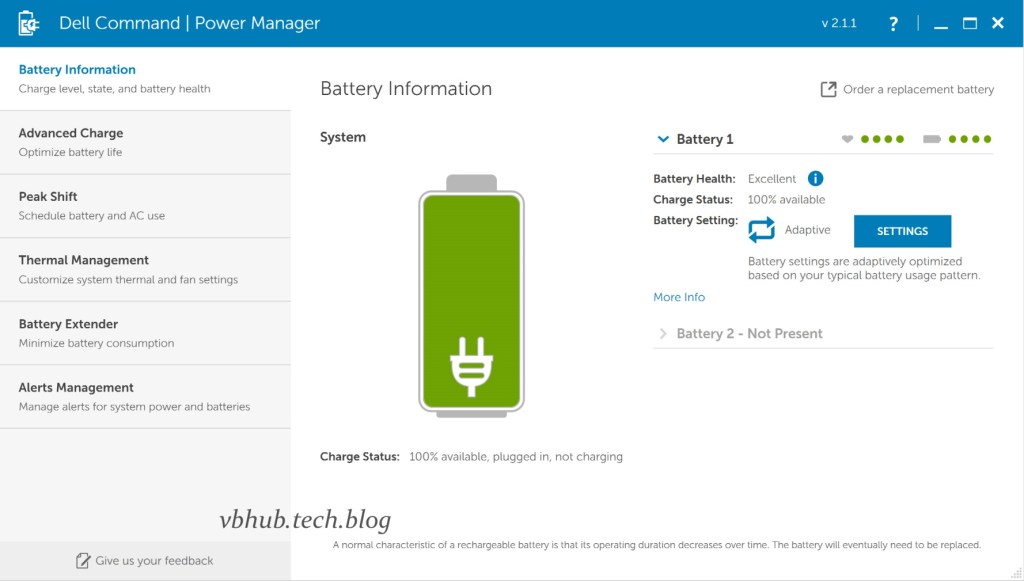
Ana pencerede batarya sağlık durumunu görebiliyorsunuz.
Batarya ömrünüzü uzatmak için geliştirilmiş bir uygulama; Aktif olduğunda bilgisayarınızı kullandığınız zamanlar için bataryanızı full tutmak için ayarlanabilir. PC’nizi kullanmadığınız zamanlarda ise bataryanızı uyku halinde bırakarak ömrünün artmasına yardımcı olur.
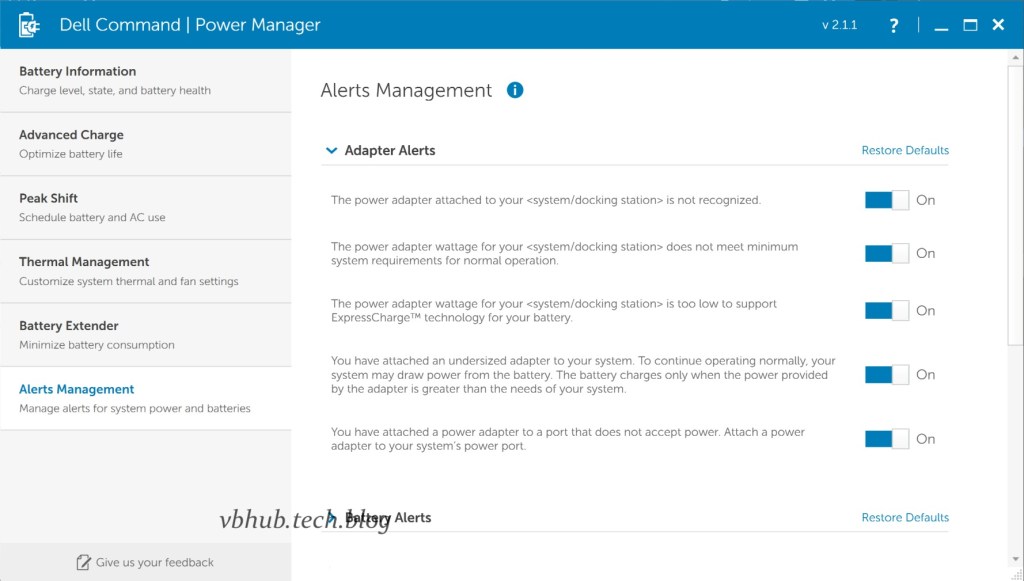
Peak shift PC’nizin sizin ayarladığınız zamanlarda ve tüketimin en yüksek seviyede olduğu zamanlarda güç tüketimini düşürür. Güç adaptörü takılı olsa dahi bunu yapabiliyormuş, hiç denemedim :).Favori özelliği bu benim için, Thermal management ayarlarından bilgisayarınızın ısı yönetimini ayarlıyorsunuz. “Optimized” seçili iken fan ve işlemci hız dengesini PC’nizin standart ayarlarında geldiği gibi kullanıyorsunuz. Performans, fan sesi ve işlemci sıcaklığı dengeli olarak ayarlanıyor. “Cool” seçili iken, PC’nizin dış yüzeyinin soğuk kalmasını sağlıyorsunuz, bu da performansın azalmasına ve gürültünün artmasına sebep oluyor. “Quiet” seçili iken işlemci ve fan hızları fan gürültüsünü düşürmek için düşürülüyor. Bu da yüksek PC yüzey sıcaklığı oluşmasına ve performansın düşmesine sebep oluyor. “Ultra Performance” seçili iken de PC yüksek performans için işlemci ve fan hızını arttırıyor. Bu da sonuç olarak fan sesinin yükselmesine ve PC yüzeyinin ısınmasına sebep oluyor.Bu uygulamayı aktif hale getirdiğinizde resimde yer alan ayarlamaları yaparak bataryanın daha uzun sürede tükenmesini sağlıyorsunuz.Bu pencereden de sistemin güç yönetimi ile ilgili size nasıl bildirimler vereceğini ayarlayabiliyorsunuz.
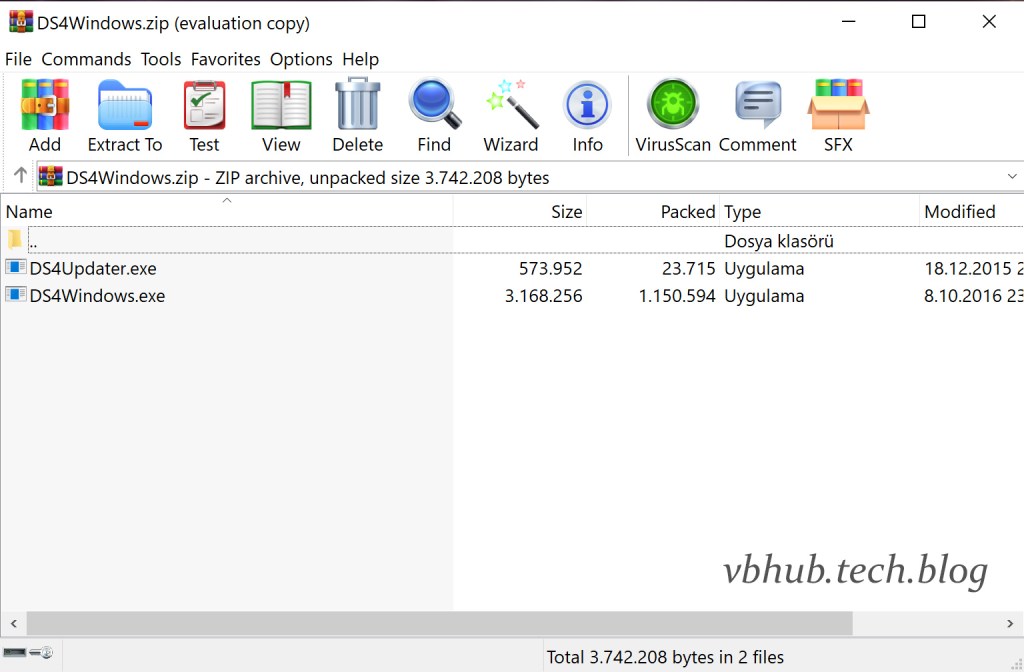
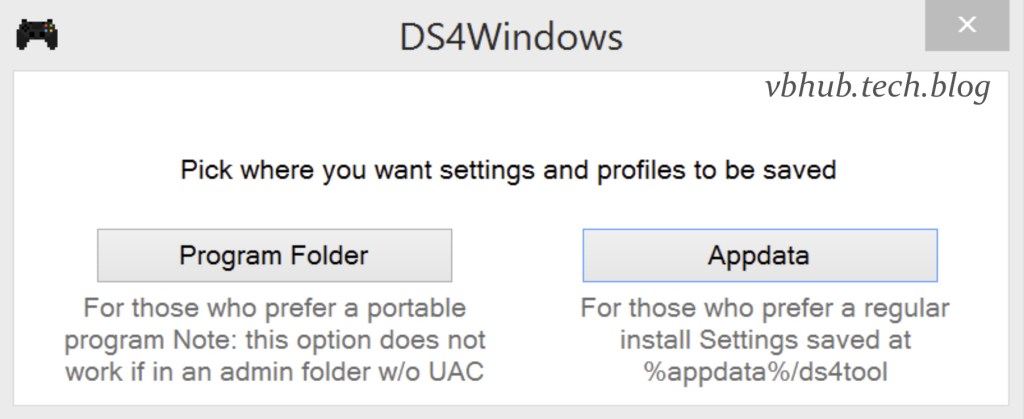
Ardından, rar dosyasını bilgisayarınızda bir yere çıkarttıktan sonra DS4Windows.exe programına çift tıklayın. Program açıldıktan sonra size aşağıdaki gibi bir uyarı verecek, buna “Appdata“seçeneğine tıklayarak devam edebilirsiniz.
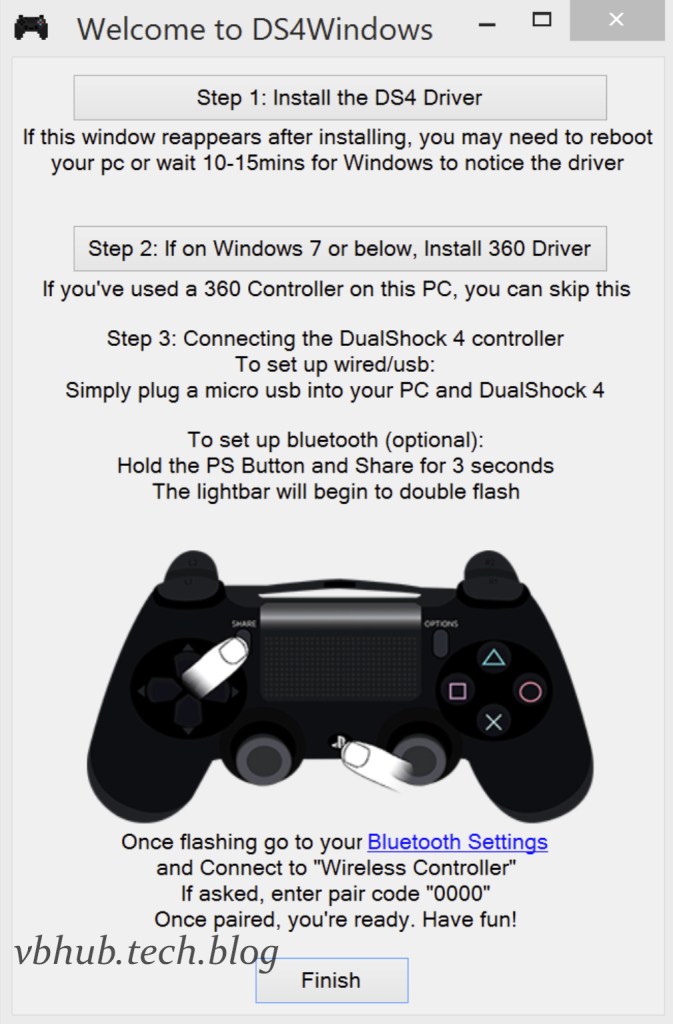
Açılan uygulamada ise “Step 1” butonuna basın (Windows 7 ve üzeri bir işletim sistemi kullanıyorsanız). Programdaki uyarıda yer aldığı gibi windows’un sürücüyü algılaması 10-15 dakika alabilir, bu sebeple sabırlı olmanızı öneririm. ikinci uyarı olarak da bilgisayarınızı yeniden başlatmanızın gerekebileceğini belirtmişler, benim bunu yapmama ya da beklememe gerek kalmadı.
Bluetooth ile bağlantı yapmak için ps4 kontrolcünüzdeki share ve ps butonlarına 3 saniye basılı tutun, bunun ardından kontrolcünün ışığının yanıp söndüğünü göreceksiniz. Bu sırada bilgisayarınızdaki ayarlar penceresini açın ve cihazlar’a gidin. Burada “bluetooth ya da başka cihaz ekle” butonuna basın, açılan pencerede kontrölcünün “Wireless Controller” adı ile bulabileceksiniz. Ardından da işlemi sonlandırarak kullanmaya başlayabilirsiniz(kontrolcünün ışığı bağlantı kurulduğu anda sürekli olarak yanmaya başlıyor). Diğer bir yol da kontrolcüyü direkt kendi şarj aleti olan USB kablosu ile bilgisayarınıza bağlamak. Bu şekilde de daha hızlı bir şekilde bluetooth ile uğraşmadan hızlıca bağlantı kurabiliyorsunuz.
Programı Windows10 üzerinde deneyimleyebildim, umarım diğer işletim sistemlerinde de sorunsuzca kullanabilirsiniz.



 vbhub.tech